こんにちは!チロルです♪
この度、本ブログをSSL(http→https)化しました😃
その理由と手順を備忘録として記事にします★
因みに僕が使用しているレンタルサーバJETBOYは、ほぼクリックのみで対応できました。

なぜSSL化が必要なのか
一言でいうと、通信データが暗号化されセキュリティ強化を行うことができるからです✨
SSL化されていないウェブサイトでは、ウェブサイトとクライアント(端末)でやりとりされるデータが平文のままのため、第三者からIDやパスワードを盗聴される危険もあります。
SSL化のメリット
通信データが暗号化されるということ以外に、以下のメリットがあります。
・ページの表示速度の向上
仕様改善された通信でブラウジングできるようになり、画像が多いサイト等でのページの表示速度が上がります。
・ページのランキング
時代的にウェブサイトSSL化の流れが強くなってきています。
ウェブページのSSL対応が検索ランキングに影響してくるといわれています。
・ブラウザの警告がなくなる
多くの人が使用しているブラウザ、Google Chromeでは2018年7月末のアップデート以降、SSL化されていないウェブサイトを開くと、URL欄に警告が出るようになりました。
SSL化のデメリット
・費用がかかる
SSL化に必要な証明書の発行、レンタルサーバであればプランの変更等、場合によっては、追加の費用が必要になることがあります。
※今回の場合はもともと設定できることを知らなかっただけなので、追加の費用は発生しませんでした。
・SSLに非対応の広告やツールが使えなくなる
今まで使えていたものが使えなくなる可能性があります。
・SNS系ボタンの良いね👍数がリセットされる
以前のサイト(http)と別サイト(https)として認識されるため、カウント数がリセットされます。
SSL化手順
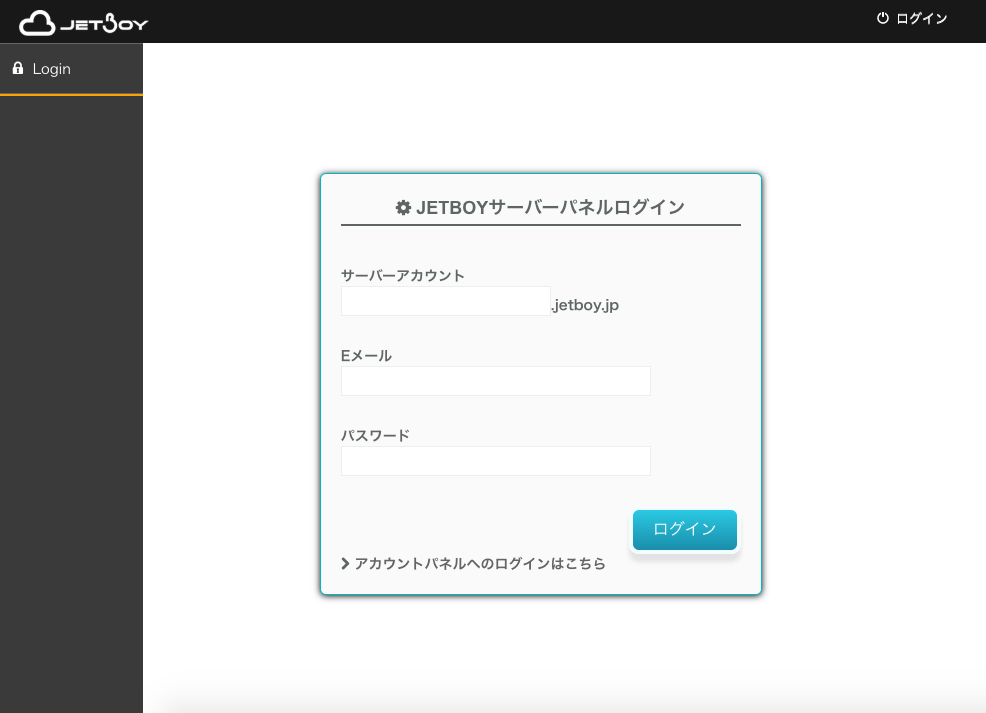
1.サーバパネルにログイン
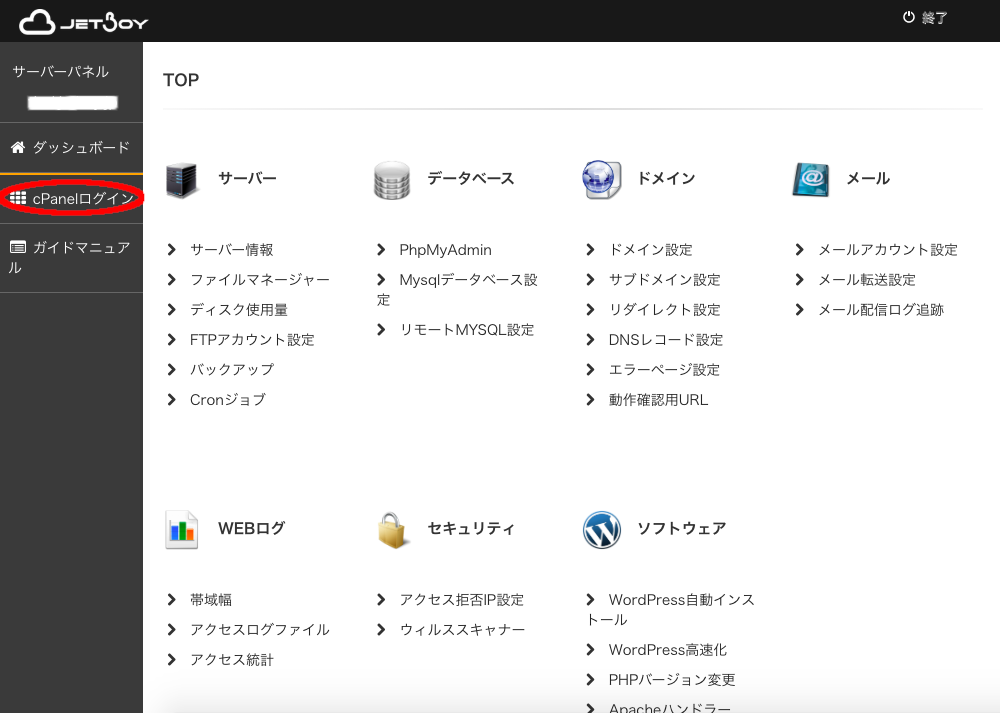
2.cPanelへログイン
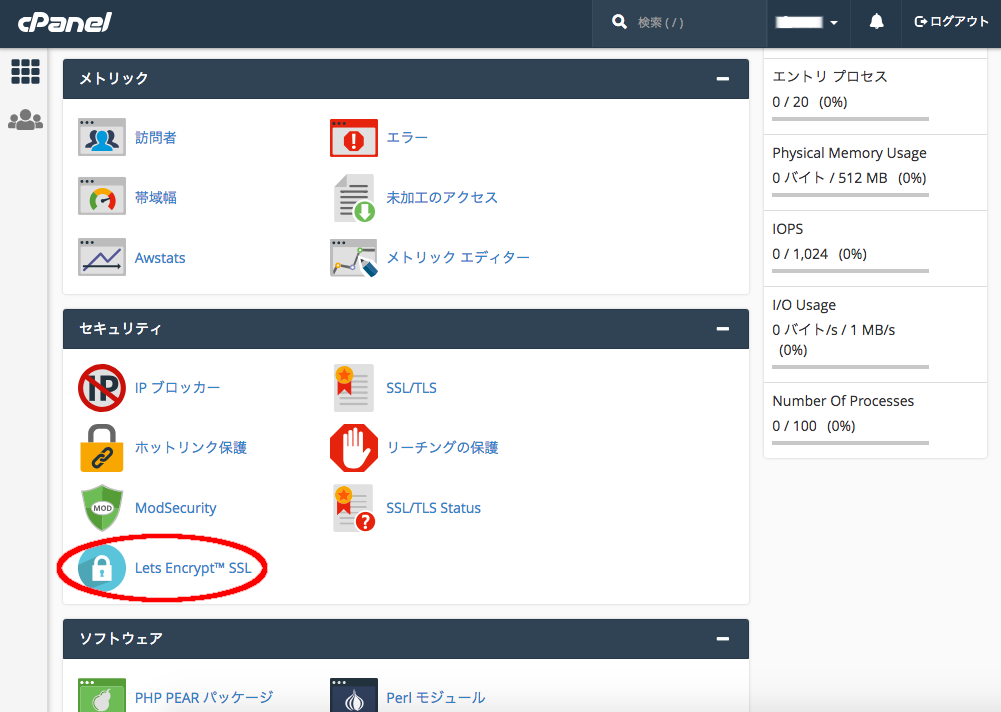
3.セキュリティ項目のLets Encrypt™️ SSLを開く
4.SSL化したいドメインのActionsの➕Issueを開く
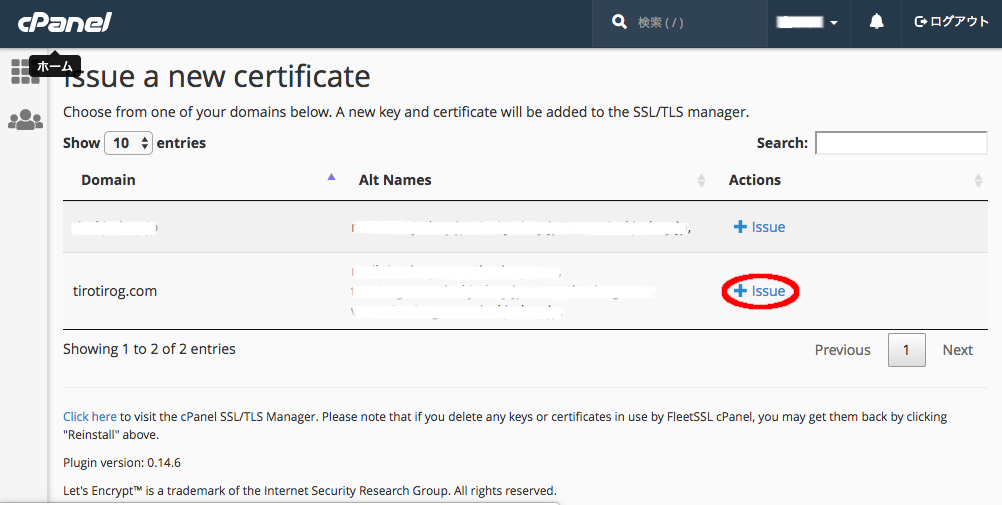
5.Issueをクリック
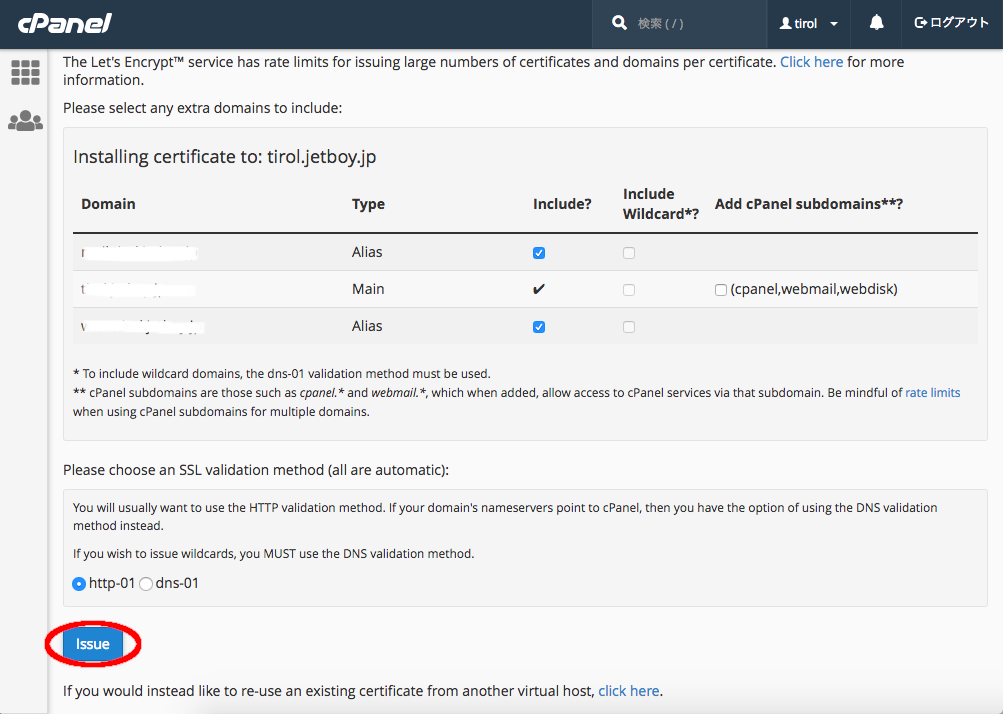
以上でWordPressのSSL化は完了です。
なお、WordPressプラグイン「Really Simple SSL」をインストールすることにより、データベース内の全URLもSSL化します。
プラグインのページで検索するか、上記サイトからデータをダウンロードしてインストールしましょう。
ここまでのやり方は下記公式ブログにも記載されています。

おまけ
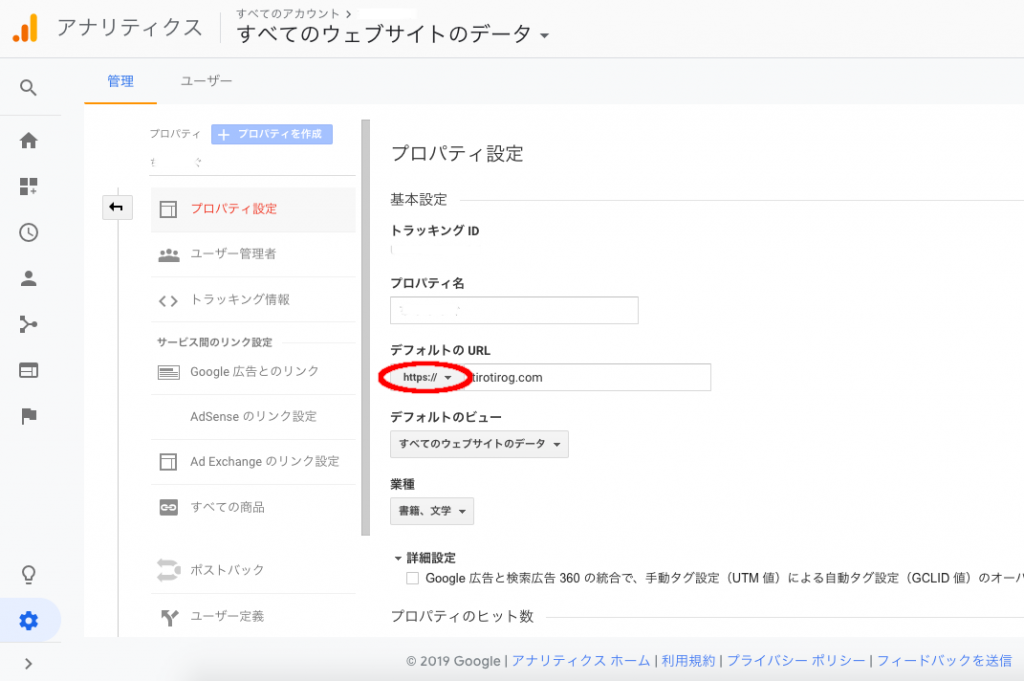
すでにGoogleアナリティクスを導入済みの場合は、SSL(https)化によって別ページと見なされるので、設定のし直しが必要です。
設定→プロパティ設定 のデフォルトのURLをhttps:// に切り替えましょう。
これからのログも取得してくれるはずです。